Cách Cài eSIM Trên Samsung Bằng Mã QR Và Nhập Thủ Công
Cách cài eSIM trên Samsung thường bắt đầu tại Cài đặt → Kết nối → Quản lý SIM → Thêm eSIM → Quét mã QR . Sau khi quét mã do nhà cung cấp gửi, làm theo thông báo để tải…

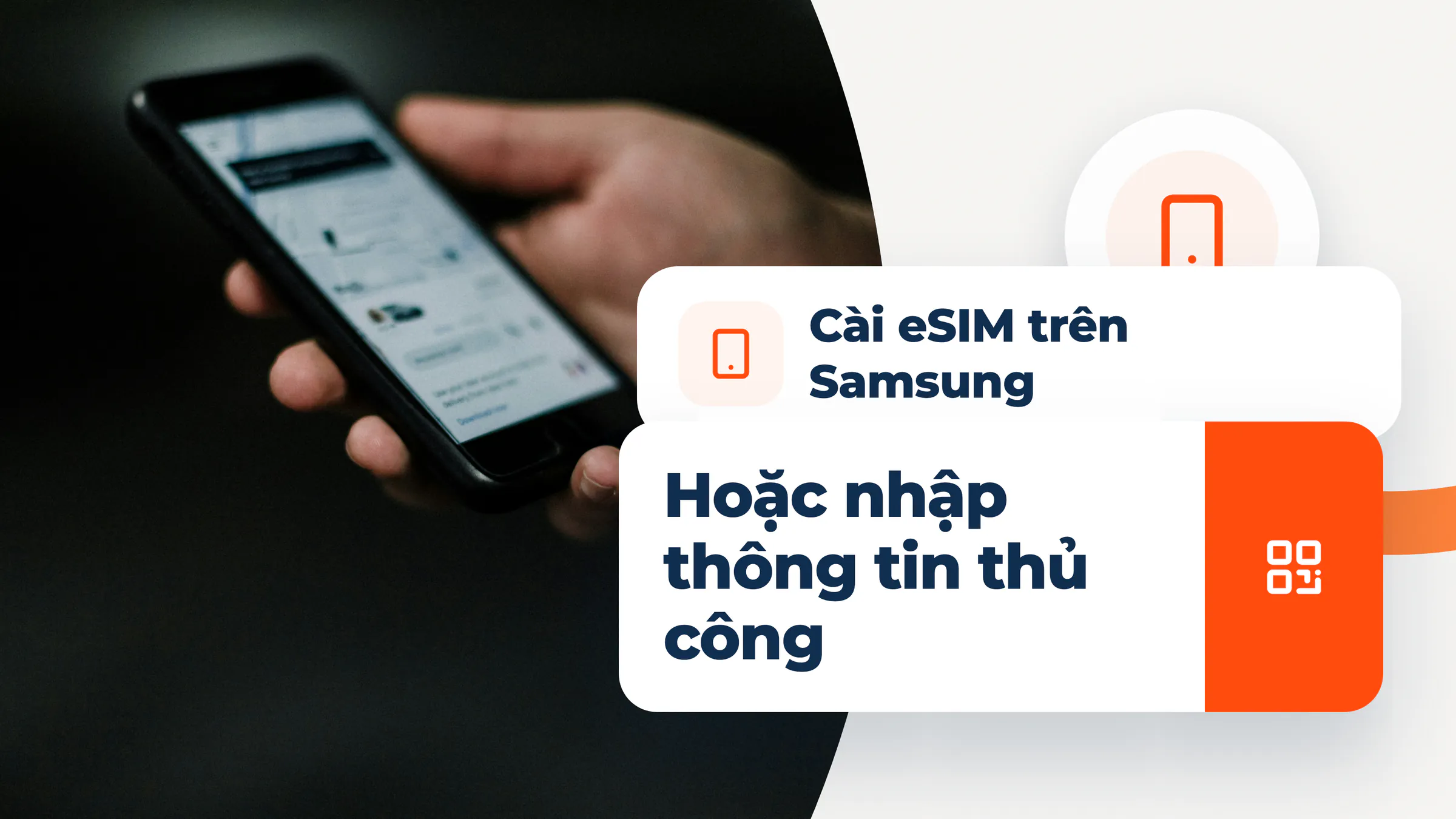
Cách cài eSIM trên Samsung thường bắt đầu tại Cài đặt → Kết nối → Quản lý SIM → Thêm eSIM → Quét mã QR. Sau khi quét mã do nhà cung cấp gửi, làm theo thông báo để tải hồ sơ eSIM về máy. Nếu không dùng được QR, bạn có thể nhập mã kích hoạt thủ công.
Tuy nhiên, cài xong chưa phải là bước cuối cùng. Bạn còn cần chọn đúng SIM dùng dữ liệu và kiểm tra điều kiện kết nối của gói. Hướng dẫn dưới đây giúp bạn thực hiện theo từng giai đoạn, đặc biệt khi chuẩn bị dùng eSIM du lịch.
1. Trước khi cài eSIM trên Samsung, cần kiểm tra gì?
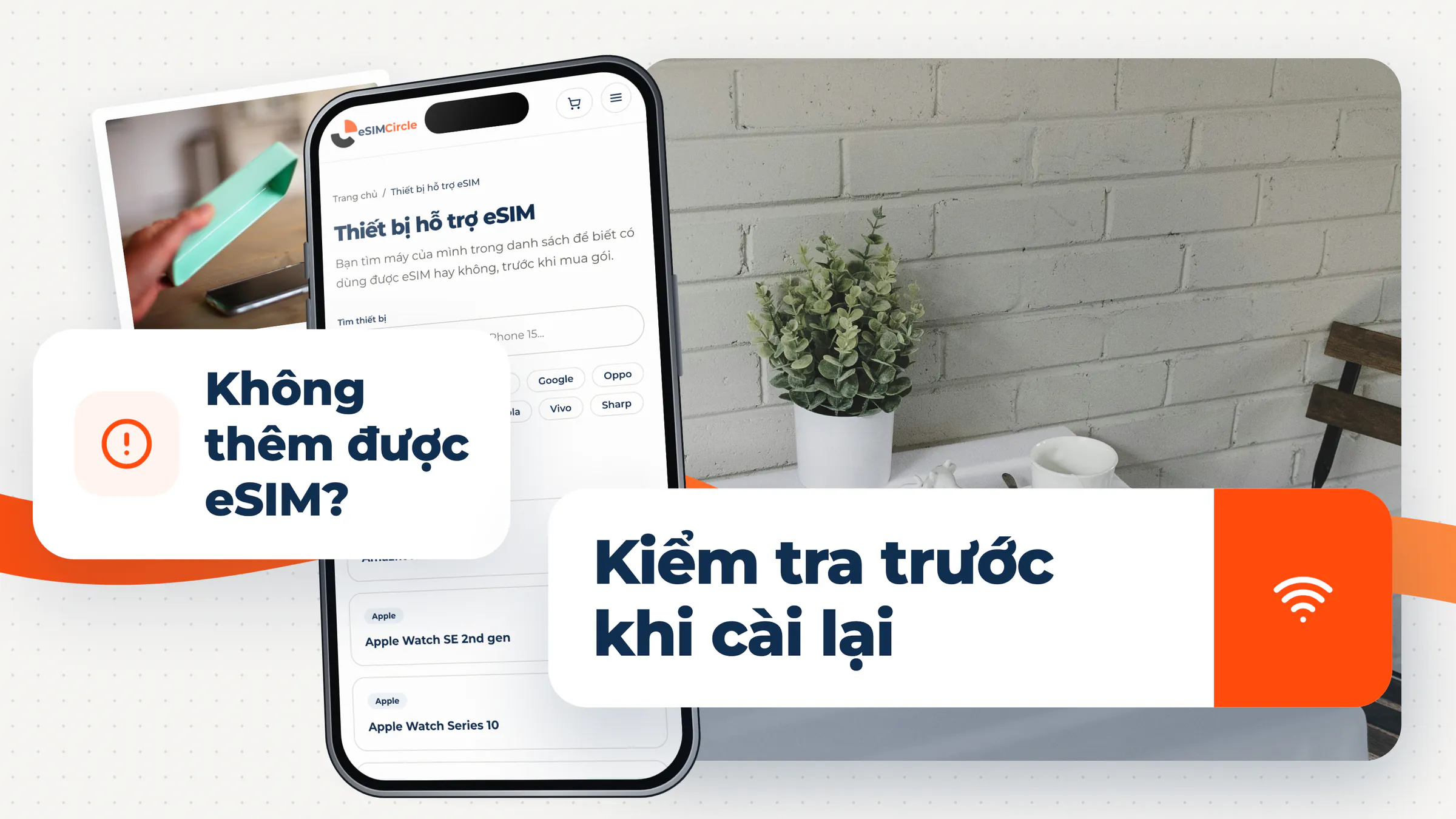
1.1 Kiểm tra mục Thêm eSIM và mã EID
Trên điện thoại, mở Cài đặt → Kết nối → Quản lý SIM và tìm Thêm eSIM. Một số giao diện cũ dùng tên Thêm gói di động.
Bạn cũng có thể tìm EID trong Cài đặt → Thông tin điện thoại → Thông tin trạng thái, tùy giao diện. EID là mã nhận diện phần eSIM của thiết bị. Samsung có hướng dẫn tra cứu thông tin này trong tài liệu sử dụng eSIM trên Galaxy.
Đừng xác nhận tương thích chỉ bằng tên “Galaxy S”, “Galaxy Z” hoặc “Galaxy A”. Hãy ghi lại mã model trong phần Thông tin điện thoại và đối chiếu đúng phiên bản.
Để kiểm tra trước khi mua, xem thêm danh sách điện thoại hỗ trợ eSIM. Việc có mã EID là dấu hiệu hữu ích, nhưng vẫn cần xác minh khả năng thêm eSIM và tình trạng khóa mạng.
1.2 Chuẩn bị thông tin của đúng gói eSIM
Trước khi thao tác, bạn nên chuẩn bị:
- Kết nối Internet ổn định; ưu tiên Wi-Fi.
- Email hoặc trang thông tin chứa mã QR và thông tin cài thủ công.
- Điện thoại đủ pin để hoàn tất tải hồ sơ.
- Xác nhận máy không bị khóa với nhà mạng khác khi dùng eSIM du lịch.
Bạn có thể tham khảo thêm hướng dẫn cài eSIM trên Android nếu đang kiểm tra nhiều thiết bị trong gia đình.
Trước chuyến đi, hãy kiểm tra riêng hai thông tin: thời hạn được phép cài eSIM và thời điểm gói bắt đầu tính ngày sử dụng. Không nên tự hiểu rằng mọi gói đều chỉ tính hạn sau khi đến nước ngoài.
2. Cách cài eSIM trên Samsung bằng mã QR
Bạn nên mở mã QR trên laptop, máy tính bảng hoặc điện thoại khác để dễ quét.
Bước 1: Mở phần quản lý SIM
Vào Cài đặt → Kết nối → Quản lý SIM.
Bước 2: Chọn thêm eSIM
Nhấn Thêm eSIM, sau đó chọn Quét mã QR hoặc tên tùy chọn tương đương.
Bước 3: Quét đúng mã của gói cần cài
Đưa mã QR vào khung quét. Nếu mua nhiều gói cho nhiều người, đối chiếu mã đơn và thông tin gói trước khi xác nhận.
Bước 4: Xác nhận tải hồ sơ
Khi điện thoại nhận diện gói, nhấn Thêm hoặc nút xác nhận hiển thị. Chờ đến khi quá trình hoàn tất.
Bước 5: Kiểm tra kết quả
Quay lại Quản lý SIM và tìm eSIM vừa thêm. Nếu có thể đổi tên, đặt nhãn dễ nhận biết như “Du lịch Nhật”.
Các bước quét và xác nhận này cũng được trình bày tại hướng dẫn cài đặt eSIMCircle.
Nếu chỉ có một điện thoại để mở email, bạn có thể chuyển sang cách nhập mã thủ công bên dưới; không cần cố dùng camera để quét mã đang hiển thị trên chính màn hình máy.
3. Cách thêm eSIM Samsung bằng mã kích hoạt thủ công
Cách này phù hợp khi không tiện quét QR hoặc nhà cung cấp đã gửi sẵn thông tin kích hoạt.
- Mở Cài đặt → Kết nối → Quản lý SIM → Thêm eSIM.
- Vào Quét mã QR, rồi tìm Nhập mã kích hoạt.
- Dán thông tin do nhà cung cấp cấp và xác nhận.
- Chờ máy tải hồ sơ, sau đó kiểm tra lại trong Quản lý SIM.
Samsung mô tả đường dẫn này trong hướng dẫn thêm eSIM bằng mã kích hoạt.
Hãy nhập theo đúng trường đang hiển thị. Nếu màn hình yêu cầu một chuỗi mã, sử dụng chuỗi dành cho cài đặt thủ công; nếu yêu cầu các trường riêng, dùng thông tin tương ứng trong email. Không tự cắt, ghép hoặc thay đổi mã.
Khi thông tin được cấp không khớp với màn hình, nên gửi ảnh màn hình cho bộ phận hỗ trợ qua kênh riêng. Không đăng công khai mã QR hoặc mã kích hoạt.
4. Cài xong eSIM, làm thế nào để có Internet?
4.1 Chọn eSIM làm SIM dữ liệu
Trong Quản lý SIM, bật eSIM vừa cài và tìm mục Dữ liệu di động để chọn đường truyền sử dụng.
Một số phiên bản Samsung hiển thị SIM chính / Primary SIM, có thể gộp lựa chọn mặc định cho dữ liệu, cuộc gọi và tin nhắn. Vì vậy, hãy đọc mô tả trên máy trước khi đổi mặc định, nhất là khi vẫn muốn giữ số Việt Nam.
Để dễ kiểm tra, bạn nên đặt tên hai đường truyền rõ ràng, chẳng hạn “SIM Việt Nam” và “eSIM du lịch”.
4.2 Bật chuyển vùng theo hướng dẫn của gói
Nếu gói yêu cầu roaming, vào Cài đặt → Kết nối → Các mạng di động → Chuyển vùng dữ liệu và bật sau khi đã xác nhận đúng đường truyền dữ liệu. Tên và cách bố trí tùy chọn có thể khác theo máy, phần mềm hoặc nhà mạng.
Để hạn chế sử dụng nhầm data từ SIM chính:
- Kiểm tra lại SIM đang được chọn cho dữ liệu.
- Tắt Tự động chuyển dữ liệu nếu không muốn máy dùng SIM khác khi đường truyền ưu tiên mất kết nối.
- Nếu giao diện cho phép, kiểm tra roaming riêng của từng SIM.
Samsung xác nhận tính năng tự động chuyển dữ liệu có thể sử dụng SIM khác khi SIM ưu tiên không kết nối được.
Nếu chưa rõ cách máy áp dụng roaming, tạm tắt SIM chính là phương án dễ kiểm soát; nhưng khi đó bạn cũng không nhận cuộc gọi hoặc SMS qua SIM này.
4.3 Kiểm tra kết nối thực tế
Khi đã ở nơi gói hỗ trợ, hãy:
- Tắt Wi-Fi tạm thời.
- Bật dữ liệu di động.
- Mở một trang web nhẹ hoặc tải một khu vực bản đồ.
- Kiểm tra lại tên SIM dữ liệu nếu chưa truy cập được.
Không chỉ nhìn biểu tượng cột sóng để kết luận đã có Internet. Khi thử xong, bạn có thể bật lại Wi-Fi.
5. Cách xử lý lỗi khi cài và sử dụng eSIM Samsung
Bảng dưới đây giúp chọn bước kiểm tra tiếp theo; mỗi dấu hiệu có thể xuất phát từ nhiều nguyên nhân.
| Tình trạng | Cách kiểm tra, xử lý |
|---|---|
| Không thấy Thêm eSIM | Tìm tên thay thế “Thêm gói di động”; đối chiếu mã model, thị trường và phần mềm. Nhờ Samsung xác nhận đúng phiên bản nếu chưa rõ. |
| Camera không nhận QR | Mở ảnh gốc rõ nét, hiển thị trọn mã, tránh phản sáng; chuyển sang mã kích hoạt thủ công nếu được cung cấp. |
| Mã báo không hợp lệ hoặc đã sử dụng | Kiểm tra xem eSIM đã xuất hiện trong Quản lý SIM chưa. Gửi nguyên văn lỗi cho nhà cung cấp để kiểm tra trạng thái mã. |
| Có eSIM nhưng chưa có Internet | Kiểm tra eSIM đang bật, SIM dữ liệu, roaming theo yêu cầu, quốc gia sử dụng và tình trạng gói. |
| Có sóng nhưng không tải được trang | Kiểm tra APN theo thông tin của đúng gói; không dùng APN tìm được ngẫu nhiên trên mạng. |
| Mạng đang dùng bỗng chậm | Kiểm tra dung lượng tốc độ cao, điều kiện gói và vị trí hiện tại; không vội cài lại eSIM. |
Với gói eSIMCircle cần nhập APN thủ công, thông tin được cung cấp trong đường dẫn cài đặt kèm email. Trên Samsung, mục này thường nằm tại Kết nối → Các mạng di động → Điểm truy cập. Xem thêm giải đáp lỗi kết nối và APN của eSIMCircle.
Không nên xóa eSIM như bước xử lý lỗi đầu tiên. Trước khi xóa hoặc cài lại, hãy hỏi nhà cung cấp liệu mã hiện tại có được phép sử dụng lại hay cần cấp thông tin mới. Nếu cần hỗ trợ, bạn cần chuẩn bị:
- Mã đơn hàng và quốc gia đang sử dụng.
- Mã model Samsung, phiên bản One UI.
- Ảnh lỗi và ảnh phần chọn SIM dữ liệu.
- Các bước đã thử.
Bạn có thể liên hệ eSIMCircle để được kiểm tra. Chỉ gửi thông tin nhận diện eSIM qua kênh hỗ trợ riêng khi được yêu cầu.
6. Những câu hỏi thường gặp
1. Có thể cài eSIM Samsung trước khi ra nước ngoài không?
Hãy kiểm tra điều kiện của gói trước khi cài. Nếu nhà cung cấp cho phép cài trước và xác nhận thời điểm bắt đầu tính hạn phù hợp, bạn có thể chuẩn bị khi còn Wi-Fi ổn định.
Cần phân biệt tải hồ sơ vào điện thoại, bật đường truyền và bắt đầu tính thời hạn gói.
2. Cài eSIM có cần tháo SIM vật lý không?
Không nhất thiết. Trên thiết bị hỗ trợ cấu hình SIM kép phù hợp, bạn có thể sử dụng SIM vật lý cùng eSIM. Cần kiểm tra cấu hình được phép trên đúng mẫu máy.
3. Dùng eSIM du lịch có nhận được OTP của số Việt Nam không?
OTP gửi qua SMS vẫn được gửi tới số Việt Nam, không tự chuyển sang eSIM du lịch. Khả năng nhận phụ thuộc SIM Việt Nam còn hoạt động, dịch vụ roaming và mạng tại nơi đến. Hãy xác nhận với nhà mạng trước chuyến đi; việc nhận OTP cũng không được bảo đảm chỉ bằng thao tác bật SIM.
4. Có thể chuyển eSIM sang một Samsung khác không?
Có thể trong các trường hợp được thiết bị và nhà mạng hỗ trợ. Samsung có tính năng chuyển eSIM, nhưng khả năng sử dụng phụ thuộc nhà mạng, quốc gia và điều kiện thiết bị. Với eSIM du lịch, cần xác nhận riêng chính sách chuyển máy của gói.
5. Có phải mọi eSIM đều gọi điện, gửi SMS được không?
Không nên suy luận tính năng từ chữ “eSIM”. Trước khi mua, hãy xem gói có số điện thoại, thoại và SMS hay chỉ cung cấp dữ liệu. Nếu cần gọi số điện thoại thông thường, đây là tiêu chí phải kiểm tra riêng.
6. Nên tắt hay xóa eSIM sau chuyến đi?
Nếu chỉ muốn ngừng sử dụng, ưu tiên tắt đường truyền trong Quản lý SIM. Chỉ xóa sau khi đã xác nhận không còn cần hồ sơ và hiểu chính sách cài lại của nhà cung cấp.
7. Chuẩn bị eSIM cho chuyến đi cùng eSIMCircle
Trước khi chọn gói, bạn hãy xác nhận bốn thông tin sau: máy tương thích, quốc gia sử dụng, số ngày đi và nhu cầu dữ liệu.
Bạn có thể bắt đầu tại eSIMCircle để tìm gói theo điểm đến. Nếu chưa chắc phiên bản Samsung của mình có dùng được, hãy kiểm tra kỹ thiết bị trước khi thanh toán.
Khi nhận thông tin cài đặt, lưu email ở nơi dễ tìm và hoàn tất việc kiểm tra theo hướng dẫn của gói. Việc chuẩn bị rõ từng bước sẽ giúp bạn chủ động hơn khi cần bản đồ, đặt xe hoặc liên lạc trong chuyến đi.
Ảnh bìa: Priscilla Du Preez 🇨🇦 và Paul Hanaoka trên Unsplash
Bài viết này có hữu ích với bạn không?
4,9/5 · 12 lượt đánh giá

Viết bởi
Mạnh Huỳnh