Dùng eSIM Có Tốn Pin Không? Nguyên Nhân Và Cách Tiết Kiệm Pin
Dùng eSIM có tốn pin không ? Việc sử dụng eSIM vẫn tiêu thụ pin khi điện thoại kết nối mạng, nhưng không có cơ sở để xác định rằng eSIM hao pin hơn SIM vật lý trong các…

Dùng eSIM có tốn pin không? Việc sử dụng eSIM vẫn tiêu thụ pin khi điện thoại kết nối mạng, nhưng không có cơ sở để xác định rằng eSIM hao pin hơn SIM vật lý trong các trường hợp.
Nếu pin tụt nhanh sau khi cài eSIM, bạn hãy kiểm tra số SIM đang bật, chất lượng sóng, chế độ 5G và các tác vụ như phát Wi-Fi, dẫn đường hoặc gọi video.
Đặc biệt, chuyển từ một SIM sang dùng đồng thời SIM chính và eSIM du lịch là thay đổi cả cách sử dụng điện thoại. Vì vậy, chỉ nhìn thời điểm cài eSIM là chưa đủ để xác định nguyên nhân.
1. Dùng eSIM có tốn pin hơn SIM vật lý không?
eSIM là loại SIM kỹ thuật số cho phép sử dụng dịch vụ của nhà mạng mà không cần lắp thẻ SIM vật lý. Định dạng SIM và mức tiêu thụ điện của toàn bộ điện thoại là hai vấn đề cần xem xét riêng.
1.1 Đổi sang eSIM khác với bật thêm một SIM
Có 2 tình huống thường bị nhầm lẫn:
- Đổi SIM vật lý sang eSIM: Bạn vẫn sử dụng một thuê bao, trên cùng điện thoại.
- Thêm eSIM và giữ SIM cũ hoạt động: Điện thoại chuyển sang sử dụng hai đường dây.
Trong trường hợp thứ hai, phần hao pin phát sinh có thể liên quan đến việc duy trì hai thuê bao và điều kiện mạng của từng thuê bao. Không thể quy toàn bộ khác biệt cho eSIM.
Muốn so sánh hợp lý, bạn cần giữ tương đương giữa thiết bị, nhà mạng, vị trí, chế độ mạng và thói quen sử dụng.
1.2 Vì sao không có một tỷ lệ hao pin chung?
Không nên áp dụng những kết luận như “eSIM tốn thêm 10% pin” cho mọi điện thoại nếu không có thông tin về cách đo. Một phép thử chỉ có ý nghĩa khi biết rõ:
- Mẫu máy và phiên bản hệ điều hành.
- Tình trạng pin.
- Số đường dây đang bật.
- Nhà mạng, chất lượng sóng và chế độ 4G/5G.
- Thời gian bật màn hình và tác vụ thực hiện.
*Kết luận thực tế: Nếu chỉ thay loại SIM, bạn đừng nghĩ rằng máy sẽ hao pin hơn. Nếu đồng thời đổi nhà mạng, bật thêm SIM hoặc tăng sử dụng dữ liệu, hãy kiểm tra những thay đổi đó trước.
2. Vì sao dùng eSIM có thể thấy hao pin, nóng máy?
2.1 Hai SIM cùng bật, đặc biệt khi một SIM sóng yếu
Dùng hai SIM có thể làm tăng tiêu thụ điện so với một SIM, nhưng không đồng nghĩa hao pin gấp đôi. Mức thay đổi phụ thuộc thiết bị và trạng thái kết nối.
Ví dụ, bạn dùng eSIM du lịch để truy cập Internet, còn SIM Việt Nam vẫn bật nhưng thường xuyên mất sóng. Đường dây thứ hai là yếu tố cần kiểm tra, dù không được chọn để dùng dữ liệu.
Apple xác nhận việc tìm mạng hoặc sử dụng thiết bị trong môi trường tín hiệu yếu có thể ảnh hưởng đến thời lượng pin.
2.2 Chế độ 5G và điều kiện phủ sóng
Trên iPhone, Apple cho biết 5G Bật có thể làm giảm thời lượng pin. 5G Tự động cho phép máy chuyển sang LTE khi 5G không mang lại cải thiện đáng kể. Đây là ảnh hưởng của chế độ mạng, không phải bằng chứng rằng eSIM vốn hao pin hơn.
Nếu máy hao pin khi dùng dữ liệu, bạn có thể thử 5G Tự động hoặc LTE trong điều kiện tương tự để đối chiếu. Không cần tắt 5G trong mọi trường hợp.
2.3 Hotspot, bản đồ, video và tải dữ liệu
Trong chuyến đi, điện thoại thường phải dẫn đường, chụp ảnh, tải ảnh lên đám mây và chia sẻ mạng. Những việc này dễ trùng với thời điểm bắt đầu dùng eSIM.
Google liệt kê phát hotspot, tải nhiều dữ liệu, quay video và sử dụng tác vụ nặng trong lúc sạc là các tình huống có thể làm Pixel ấm lên.
Vì vậy, khi tìm nguyên nhân “eSIM gây nóng máy”, hãy xem máy nóng lúc nghỉ hay chỉ khi đang tải nặng.
3. Kiểm tra nhanh nguyên nhân hao pin sau khi cài eSIM
Bảng dưới đây giúp chọn bước kiểm tra tiếp theo; mỗi dấu hiệu chưa đủ để kết luận nguyên nhân.
| Biểu hiện | Yếu tố nên kiểm tra | Cách thử |
|---|---|---|
| Pin giảm nhanh khi bật thêm eSIM | Hai đường dây đang hoạt động | Tạm tắt SIM không cần dùng |
| Một SIM liên tục báo mất dịch vụ | Vùng phủ sóng, quyền roaming | Kiểm tra với nhà mạng; tắt đường dây nếu không cần |
| Hao pin chủ yếu lúc dùng 5G | Chế độ mạng và tác vụ dữ liệu | Thử 5G Tự động hoặc LTE |
| Máy nóng khi chia sẻ Internet | Hotspot và lượng dữ liệu truyền | Tắt hotspot rồi theo dõi |
| Pin tụt dù ít dùng máy | Ứng dụng nền, đồng bộ, cập nhật | Xem mục sử dụng pin |
| Tắt SIM phụ nhưng máy vẫn nóng | Ứng dụng, sạc, môi trường hoặc phần cứng | Kiểm tra ngoài phạm vi eSIM |
Nếu điện thoại báo quá nhiệt, hãy ngừng tác vụ nặng, rút sạc nếu đang sạc và chuyển máy đến nơi mát, thông thoáng. Nếu tình trạng lặp lại hoặc máy tự tắt, nên liên hệ bộ phận hỗ trợ của hãng
4. Cách giảm hao pin khi dùng eSIM trên iPhone, Samsung
Tên và vị trí cài đặt có thể khác theo phiên bản phần mềm, dòng máy và nhà mạng.
4.1 Chọn đúng SIM dữ liệu và tắt đường dây không cần thiết
Trên iPhone:
- Mở Cài đặt → Di động.
- Vào Dữ liệu di động, chọn SIM hoặc eSIM muốn dùng Internet.
- Quay lại, chọn đường dây không cần dùng.
- Tắt Bật đường dây này nếu phù hợp.
Apple cho biết iPhone chỉ dùng một mạng dữ liệu di động tại một thời điểm. Bật hai đường dây không có nghĩa cả hai luôn tải dữ liệu cùng lúc. Xem thêm hướng dẫn sử dụng SIM kép của Apple.
Trên Android:Vào Cài đặt → Kết nối → Quản lý SIM, kiểm tra SIM ưu tiên và tắt SIM không cần thiết. Samsung hướng dẫn quản lý trạng thái SIM tại menu này; giao diện thực tế tùy thiết bị.
Nếu mới thiết lập lần đầu, tham khảo cách cài eSIM trên Android.
*Lưu ý: Tắt đường dây sẽ ảnh hưởng đến khả năng nhận cuộc gọi và SMS trên số đó. Nếu đang chờ OTP, hãy cân nhắc trước khi tắt.
4.2 Điều chỉnh 5G khi phù hợp
Trên iPhone, vào Cài đặt → Di động → chọn đường dây dữ liệu → Thoại & dữ liệu, sau đó cân nhắc:
- 5G Tự động: Để máy tự điều chỉnh.
- LTE: Thử khi muốn kiểm tra chênh lệch pin hoặc 5G không ổn định.
Tham khảo giải thích các chế độ 5G của Apple.
Trên Android, tìm Chế độ mạng hoặc Loại mạng ưu tiên. Một số máy và nhà mạng không hiển thị tùy chọn tắt 5G; không nên ép thay đổi bằng mã kỹ thuật không rõ nguồn gốc.
4.3 Giảm tác vụ mạng và kiểm tra mức sử dụng pin
Bạn có thể áp dụng theo nhu cầu:
- Tắt hotspot khi dùng xong.
- Tải bản đồ ngoại tuyến trước chuyến đi.
- Chuyển việc sao lưu ảnh, tải video lớn sang lúc có Wi-Fi phù hợp.
- Giảm độ sáng màn hình nếu đang đặt quá cao.
- Bật chế độ tiết kiệm pin khi cần kéo dài thời gian sử dụng.
Vào Cài đặt → Pin để xem ứng dụng và hoạt động hệ thống nào đang tiêu thụ năng lượng. Apple cũng lưu ý quá trình cập nhật hoặc thiết lập đang chạy nền có thể tạm thời ảnh hưởng đến pin và nhiệt độ. Xem hướng dẫn kiểm tra pin tiêu hao nhanh.
Nếu điện thoại ghi nhận ứng dụng bản đồ hoặc video chiếm nhiều pin, hãy điều chỉnh tác vụ đó trước khi kết luận eSIM có lỗi.
5. Cài đặt eSIM du lịch khi cần giữ SIM Việt Nam nhận OTP
Bạn có thể cần Internet từ eSIM du lịch nhưng vẫn muốn giữ số Việt Nam cho ngân hàng, công việc và liên lạc. Cấu hình tham khảo như sau:
| Hạng mục | Thiết lập nên cân nhắc |
|---|---|
| Dữ liệu di động | Chọn eSIM du lịch |
| Chuyển vùng dữ liệu của eSIM | Bật nếu hướng dẫn gói yêu cầu |
| SIM Việt Nam | Giữ bật nếu cần nhận cuộc gọi, SMS |
| Chuyển vùng dữ liệu của SIM Việt Nam | Tắt nếu không muốn SIM này dùng data roaming |
| Chuyển đổi dữ liệu tự động | Cân nhắc tắt để kiểm soát đường dây dùng Internet |
| Hotspot | Chỉ bật khi cần và khi gói hỗ trợ |
Tắt chuyển vùng dữ liệu khác với tắt SIM. Tắt data roaming không tự tắt đường dây thoại/SMS. Tuy nhiên, nhận OTP ở nước ngoài còn phụ thuộc dịch vụ roaming, mạng đối tác và bên gửi mã; hãy kiểm tra với nhà mạng trước chuyến đi.
Việc tắt chuyển đổi dữ liệu tự động chủ yếu giúp kiểm soát đường dây và chi phí, không nên coi là mẹo bảo đảm tiết kiệm pin. Tùy thiết bị, điều này cũng có thể ảnh hưởng việc dùng dữ liệu trong một số tình huống gọi điện.
Nếu không cần số Việt Nam trong một khoảng thời gian, bạn có thể tạm tắt đường dây đó rồi bật lại khi cần. Với hotspot, bạn hãy đọc kỹ điều kiện từng gói. Phần lớn gói hỗ trợ chia sẻ kết nối, đồng thời yêu cầu kiểm tra mô tả sản phẩm cụ thể.
6. Cách tự kiểm tra eSIM có liên quan đến hao pin không
Thay vì đổi nhiều cài đặt cùng lúc, hãy thử từng yếu tố.
Bước 1: Ghi lại điều kiện ban đầu
Ghi mức pin, thời lượng sử dụng, vị trí, chế độ mạng, số SIM đang bật và tác vụ chính.
Bước 2: So sánh một SIM với hai SIM
Giữ eSIM làm đường dữ liệu. Trong khoảng thời gian không cần cuộc gọi hoặc OTP, tạm tắt SIM phụ và theo dõi.
Bước 3: So sánh chế độ mạng
Trong điều kiện gần tương đương, thử chế độ mạng khác nếu máy hỗ trợ. Giữ thời gian bật màn hình và tác vụ tương tự.
Bước 4: Lặp lại trước khi kết luận
Một lần pin giảm ít hơn chưa đủ chứng minh nguyên nhân. Chất lượng sóng, thông báo và đồng bộ nền đều có thể thay đổi.
Đây là cách khoanh vùng trên điện thoại của bạn, không phải thử nghiệm phòng lab. Nếu tắt SIM phụ giúp cải thiện lặp lại nhiều lần, hãy kiểm tra cấu hình hai SIM và đường dây phụ; kết quả đó chưa chứng minh eSIM hao pin hơn SIM vật lý.
Khi liên hệ hỗ trợ, chuẩn bị mẫu máy, hệ điều hành, quốc gia đang sử dụng, chế độ mạng và ảnh thống kê pin. Không công khai mã QR hoặc mã kích hoạt eSIM.
7. Một số câu hỏi thường gặp
1. Dùng hai SIM có hao pin gấp đôi không?
Không thể suy ra như vậy. Hai đường dây có thể làm tăng tiêu thụ điện, nhưng mức chênh lệch còn phụ thuộc tín hiệu, thiết bị và cách sử dụng. Màn hình, ứng dụng và các thành phần khác vẫn đóng góp vào tổng mức dùng pin.
2. Lưu nhiều eSIM có giống bật nhiều SIM cùng lúc không?
Không. Hồ sơ eSIM được lưu và đường dây đang bật là hai trạng thái khác nhau. Khi kiểm tra hao pin, hãy xem thuê bao nào đang hoạt động thay vì chỉ đếm số eSIM đã cài.
3. eSIM nóng máy có phải do lỗi eSIM không?
Chưa thể kết luận. Hãy xem máy nóng khi phát hotspot, gọi video, sạc hay ngay cả lúc nghỉ. Nếu lỗi kết nối đi kèm xuất hiện liên tục, nên gửi thông tin thiết bị và mạng cho nhà cung cấp kiểm tra.
4. Có nên xóa eSIM rồi cài lại để giảm hao pin?
Không nên chọn đây là bước đầu tiên. Hãy thử tắt đường dây và kiểm tra cài đặt trước. Xóa eSIM có thể làm mất kết nối và cần nhà cung cấp hỗ trợ khôi phục; không nên mặc định mã cũ luôn cài lại được.
5. Đổi lại SIM vật lý có chắc hết hao pin không?
Không có bảo đảm. Nếu nguyên nhân nằm ở sóng yếu, chế độ mạng, ứng dụng hoặc tình trạng pin, đổi định dạng SIM có thể không giải quyết được vấn đề.
8. Chọn eSIM phù hợp và thiết lập trước chuyến đi
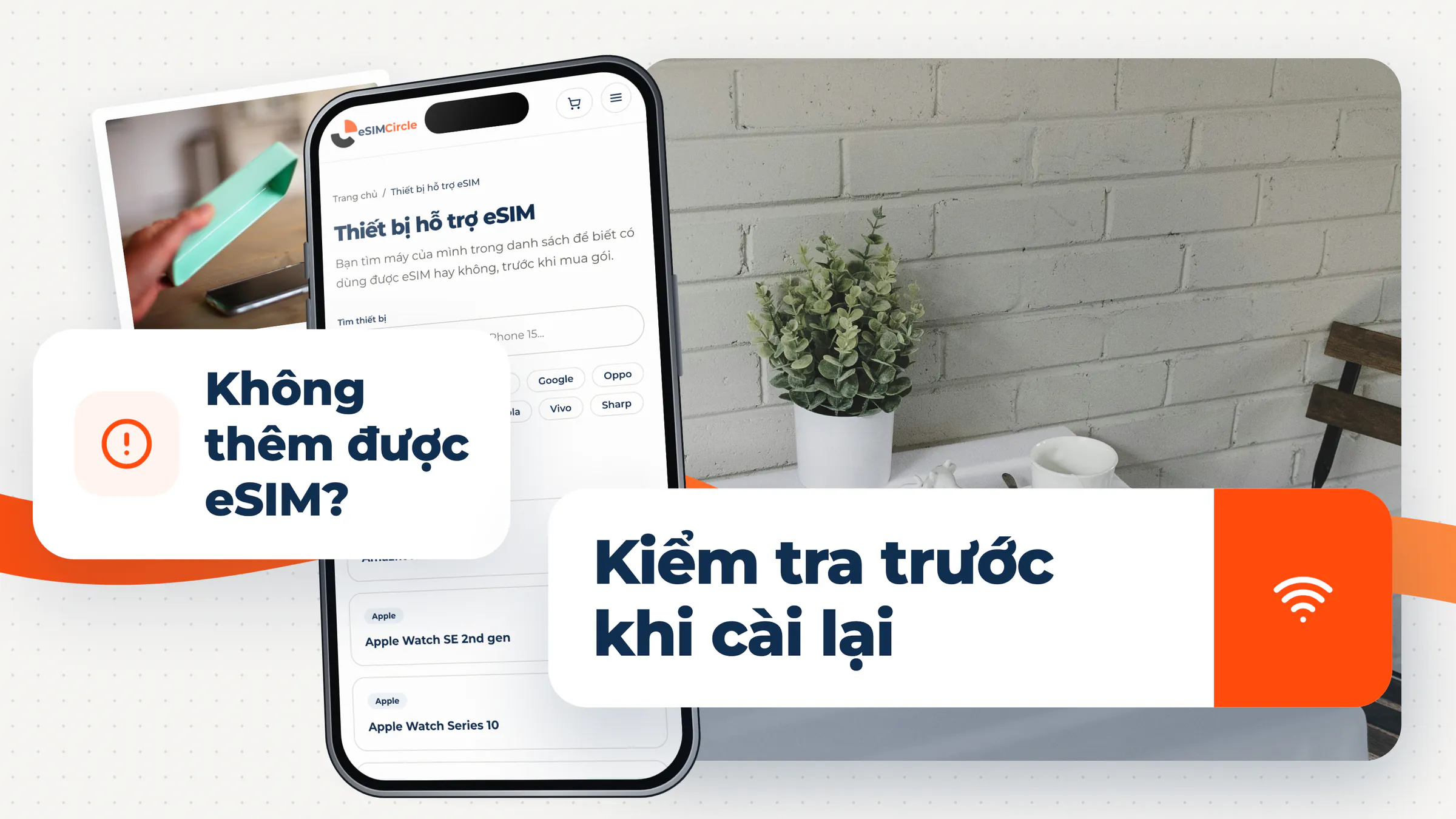
Trước khi mua, hãy kiểm tra danh sách các điện thoại hỗ trợ eSIM, quốc gia sử dụng, dung lượng, thời hạn và điều kiện hotspot. Khả năng tương thích có thể khác theo phiên bản máy và thị trường.
Bạn có thể tham khảo các gói eSIM du lịch tại eSIMCircle và đối chiếu hướng dẫn của gói với nhu cầu giữ SIM chính nhận OTP. Chọn đúng gói và kiểm soát số đường dây đang bật sẽ giúp việc sử dụng dễ theo dõi hơn; không nên lựa chọn chỉ dựa trên lời quảng cáo “eSIM tiết kiệm pin”.
Ảnh bìa: Andreas Haslinger và Markus Winkler trên Unsplash
Bài viết này có hữu ích với bạn không?
4,9/5 · 10 lượt đánh giá

Viết bởi
Mạnh Huỳnh